1.5 Examinar la interfaz (Figura 1.1)
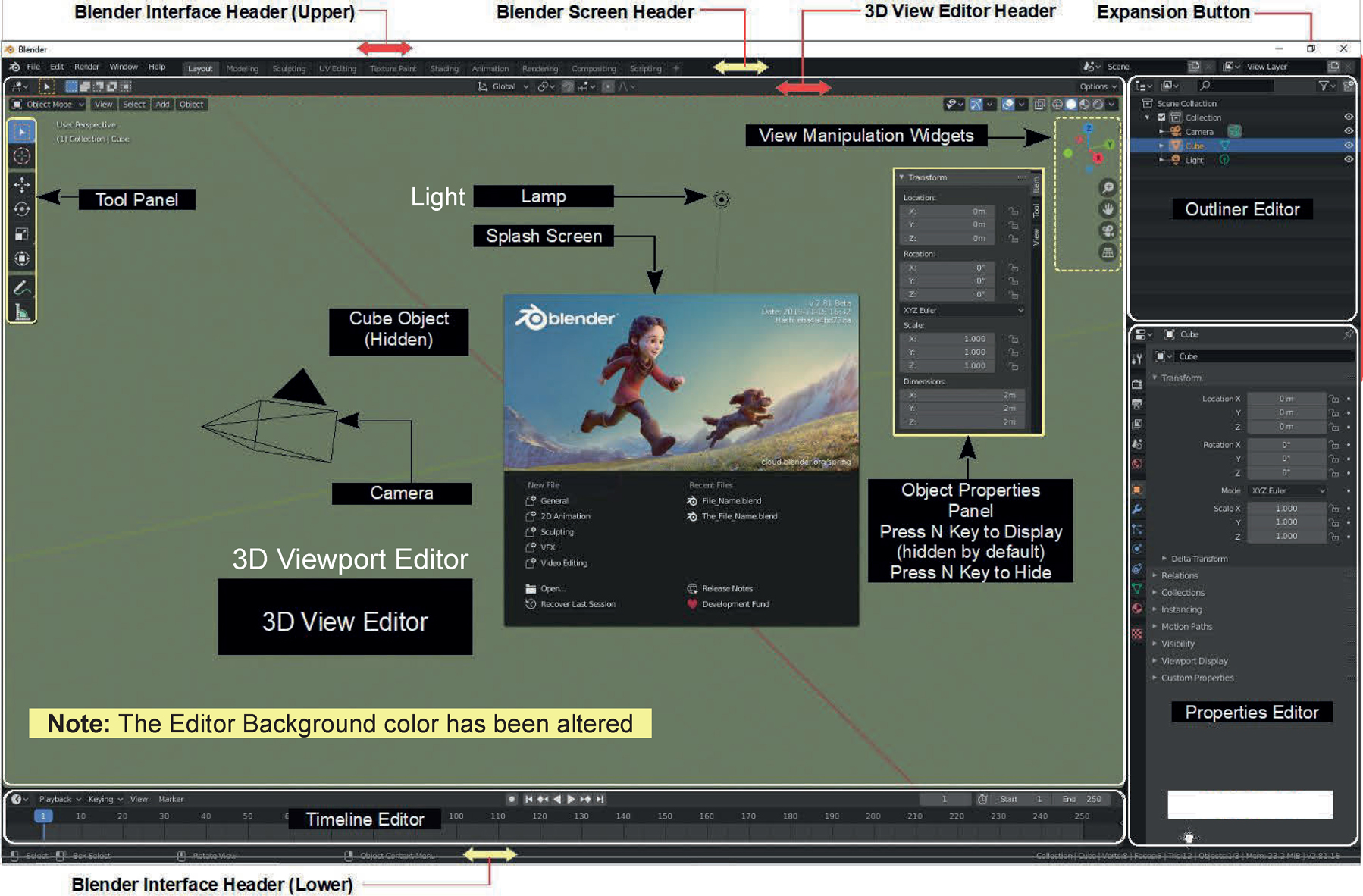
La Interfaz Gráfica de Usuario (GUI) de Blender se compone de cuatro (4) paneles llamados Editores y tres (3) Encabezados. Además, cada Panel Editor tiene su propio Encabezado, que suele estar en la parte superior del panel. Los encabezados contienen iconos y anotaciones de texto que sirven como botones para seleccionar o activar funciones.
Al abrir Blender por primera vez, la interfaz muestra la Pantalla de Inicio en el centro de la pantalla, en el panel Editor de Ventana 3D. Como habrás descubierto, al hacer clic con el botón izquierdo del ratón se cancela la Pantalla de Inicio, dejando la interfaz mostrando el Encabezado de Interfaz de Blender (superior: la franja blanca en la parte superior de la pantalla), el Encabezado de Pantalla de Blender (la franja negra debajo del Encabezado de Interfaz) y el Encabezado de Interfaz de Blender (inferior: la franja en la parte inferior de la pantalla). Entre los encabezados se encuentran los cuatro paneles del editor predeterminados: el panel principal, el Editor de Ventana 3D, el Editor de Esquemas y el Editor de Propiedades (a la derecha de la pantalla), y el Editor de Línea de Tiempo debajo del Editor de Ventana 3D.
Si elimina la pantalla de bienvenida, verá un Cubo gris en el centro del Editor de ventana gráfica 3D.
El Editor de Ventanas Gráficas 3D muestra el Cubo suspendido en el Espacio 3D (tridimensional). Para mayor comodidad, el Espacio cuenta con una Cuadrícula de Plano Medio horizontal como referencia al posicionar Objetos en el Espacio. La Cuadrícula está marcada con el Eje X Horizontal (línea roja) y el Eje Y Horizontal (línea verde). Por defecto, el Eje Z Vertical no se muestra.
En Blender, el Cubo se considera un Objeto en la escena predeterminada. También hay un objeto Cámara y un objeto Lámpara. Puedes ver los objetos listados en el Editor de Esquemas (esquina superior derecha de la pantalla).
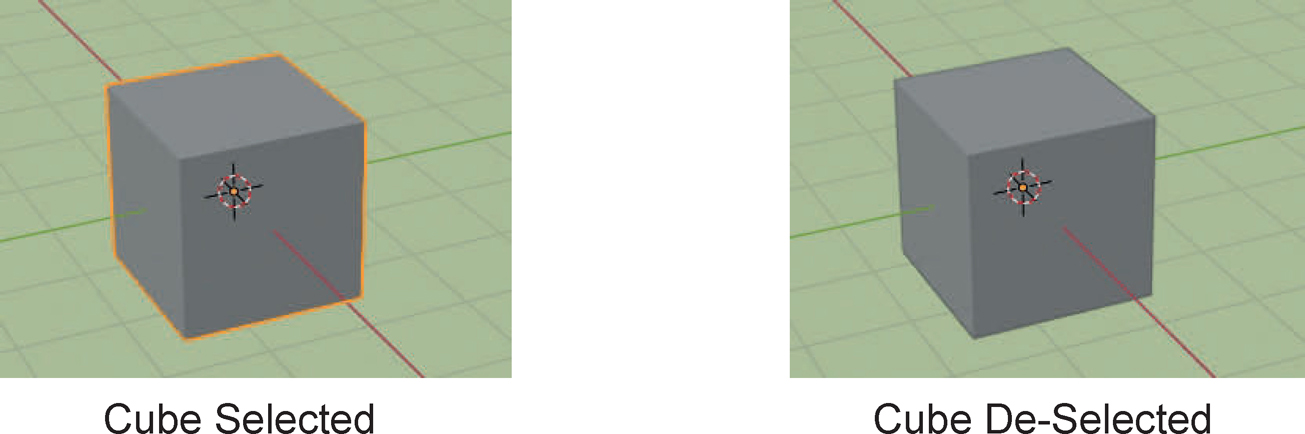
El Cubo es uno de los bloques básicos para comenzar a modelar. El contorno naranja indica que el Cubo está seleccionado, lo que significa que puedes trabajar en él para crear algo.
Al hacer clic con el botón izquierdo del ratón sobre una zona vacía del Editor de Vista 3D, se deseleccionará el cubo. El contorno naranja desaparecerá. Para volver a seleccionar el cubo o seleccionar otro objeto, coloque el cursor sobre él y haga clic con el botón izquierdo del ratón.
Nota: En la Figura 1.1, el color de fondo del Editor de Ventanas Gráficas 3D se ha cambiado del gris predeterminado que oculta la cuadrícula. Más adelante se mostrará cómo hacerlo (véase el Capítulo 2 — 2.18). Los colores del encabezado pueden variar. Ventana Gráfica 3D y Vista 3D — Lámpara y Luz son sinónimos.